常見問答 FAQ
帳號權限與申請
Q1:為什麼登入時顯示「用戶名稱或密碼無效」或「驗證遭伺服器拒絕」?
- 通常是因為「尚未啟用 VPN 權限」 或 「權限已過期」。
- 每次申請的有效期僅有 1 年,若超過一年未重新啟用,請由此線上啟用 VPN 權限。
- 注意:帳號資料需要時間進行系統同步。請在按下啟用後,耐心等候 20~30 分鐘後再嘗試登入 VPN。
- 詳細說明請參考【校園公告】
Q2:如何確認我的 VPN 權限狀態,或重新申請啟用?
請依下列步驟操作:
- 進入臺灣大學「網際網路服務帳號」頁面。
- 選擇 4. 進階功能-啟用 SSLVPN 校外連線服務。
- 輸入職員證/學生證背面右下角數字的 最後 4 碼,按下申請驗證。
- 選擇 1. 啟用/停用 SSLVPN 校外連線(Enable/Disable SSLVPN),頁面會列出歷次啟用 VPN 權限的時間。
-
判斷權限狀態與申請:
- 若最近一次啟用時間已超過一年,網頁下方會呈現 啟用服務,此時請務必按下最底下的「啟用服務」按鈕以完成申請。
- 若仍在有效期內,網頁下方會呈現 停止服務,代表目前權限正常,無須重新申請。
連線異常與故障排除
Q3:連上 VPN 後無法網頁上網,或連線反覆中斷?
可能原因:
- IPv6 衝突: 若您使用 Hinet 網路,請嘗試在電腦網路設定中關閉「IPv6 協定」後再重新連線。
- 防毒軟體阻擋: 防毒軟體(如:卡巴斯基)可能誤擋連線。請嘗試先停用防毒軟體,或在設定中將 Pulse Secure 設為允許程式。若停用無效,可能需要移除該防毒軟體。
Q4:MacOS 顯示「未能連線至統一網路服務」或「無法打開 App(惡意軟體檢查)」?
這是因為 MacOS 的安全防護(門禁技術)阻擋了非 App Store 的程式,請依步驟授權:
- 進入「系統偏好設定」→「安全性與隱私權」→「一般」。
- 點擊左下角鎖頭圖示輸入密碼解鎖。
- 找到 Pulse Secure 並點選 「允許存取」,或將下載來源勾選為「App Store 和已識別的開發者」。
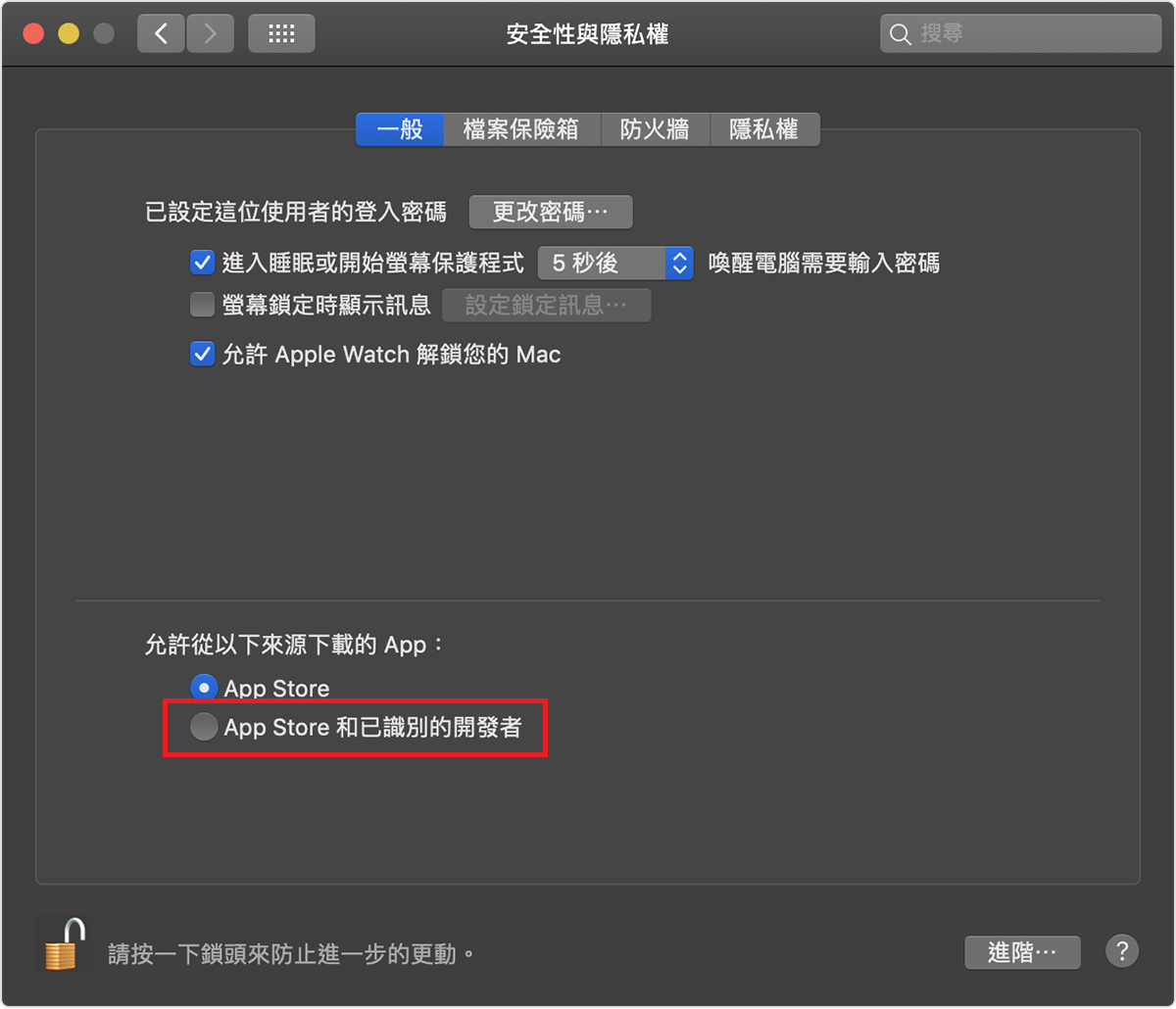 或
或 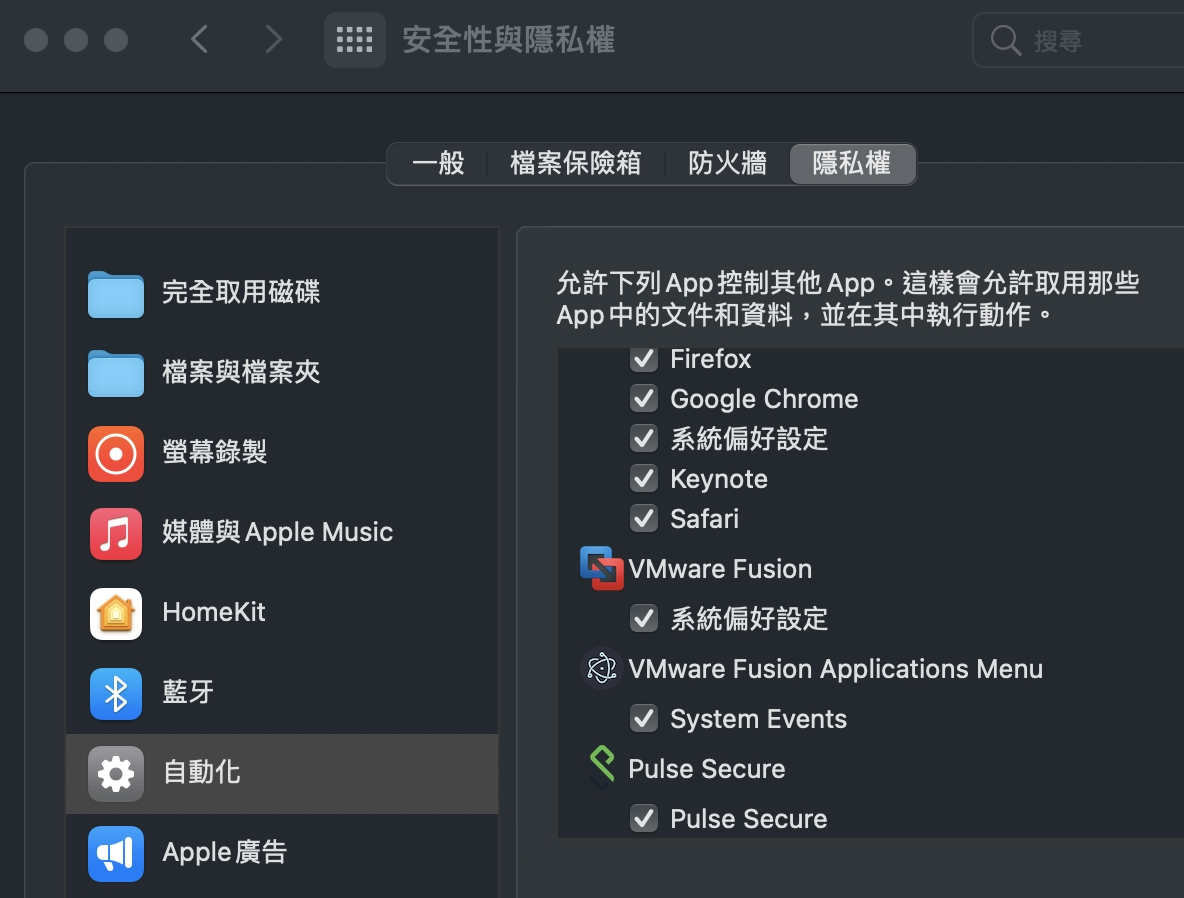
Q5:VPN 一直停在「正在保護連線」、「您的連線已失敗」或顯示「未能設定虛擬配接卡」等錯誤訊息?
出現「正在保護連線安全」、「您的連線已失敗」或「未能設定虛擬配接卡」等錯誤訊息的可能原因如下:
- 清理舊版本: 若電腦裝有不同版本的 Pulse Secure,請務必全部移除後再裝最新版。(參考 Q7 手動清除工具)
- 安裝了錯誤版本:
- 在搜尋欄輸入:系統資訊。
- 尋找「系統類型」欄位。
- 依類型下載:
- x64 PC: 下載 64-bit 版本
- ARM PC: 下載 ARM 64-bit 版本
- 軟體攔阻: 防毒軟體或防火牆功能攔阻連線,請先將相關軟體關閉後再連 VPN。
Q6:明明顯示連線成功,卻還是無法下載圖書館期刊或授權軟體?
代表您的 IP 並未成功切換至校內範圍:
- 檢查方式: 請點擊此連結 whatismyip 。
- 判斷標準: 若顯示的 IP 不是 140.112.x.x,代表未成功連上。
- 解決方法: 請重新連線,若多次失敗,建議完整移除 Pulse Secure 後重新安裝。
Q7:Connection aleardy exists 導致無法連線 (Mac、Windows)
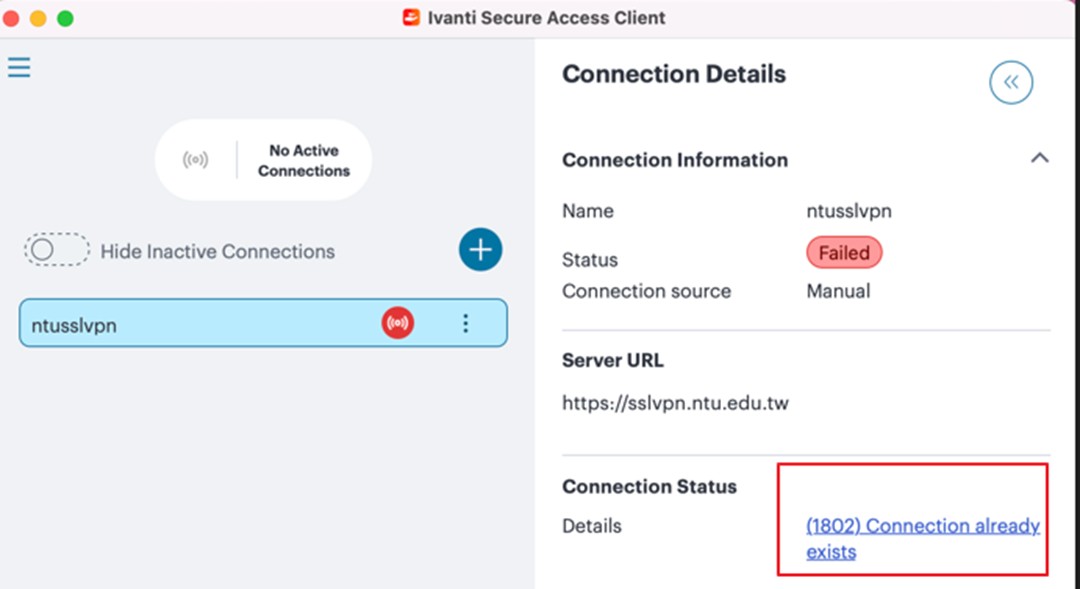
因本服務目前僅提供每個帳號一台裝置連線使用VPN於同一時間,若其他裝置未登出可參考下圖操作切換設備:
- 點選右側IP的欄位。
- 點擊連線,即可切換至當前設備,原先連上VPN的設備會自動登出。
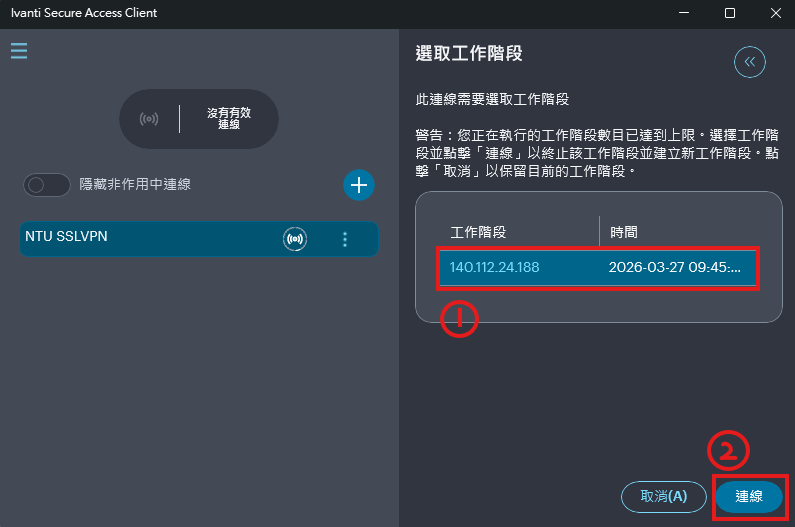
軟體解除安裝與環境版本問題
Q8:解除安裝,如何「手動完整清除」殘餘檔案?
針對windows系統,若一般解安裝後仍無法正常運作,請參考操作手冊 進行手動清除
Q9:Ivanti Secure Access Client 支援作業系統 platform 指引:
請參考 Ivanti 官方網站最新支援資訊: